Lỗi màn hình
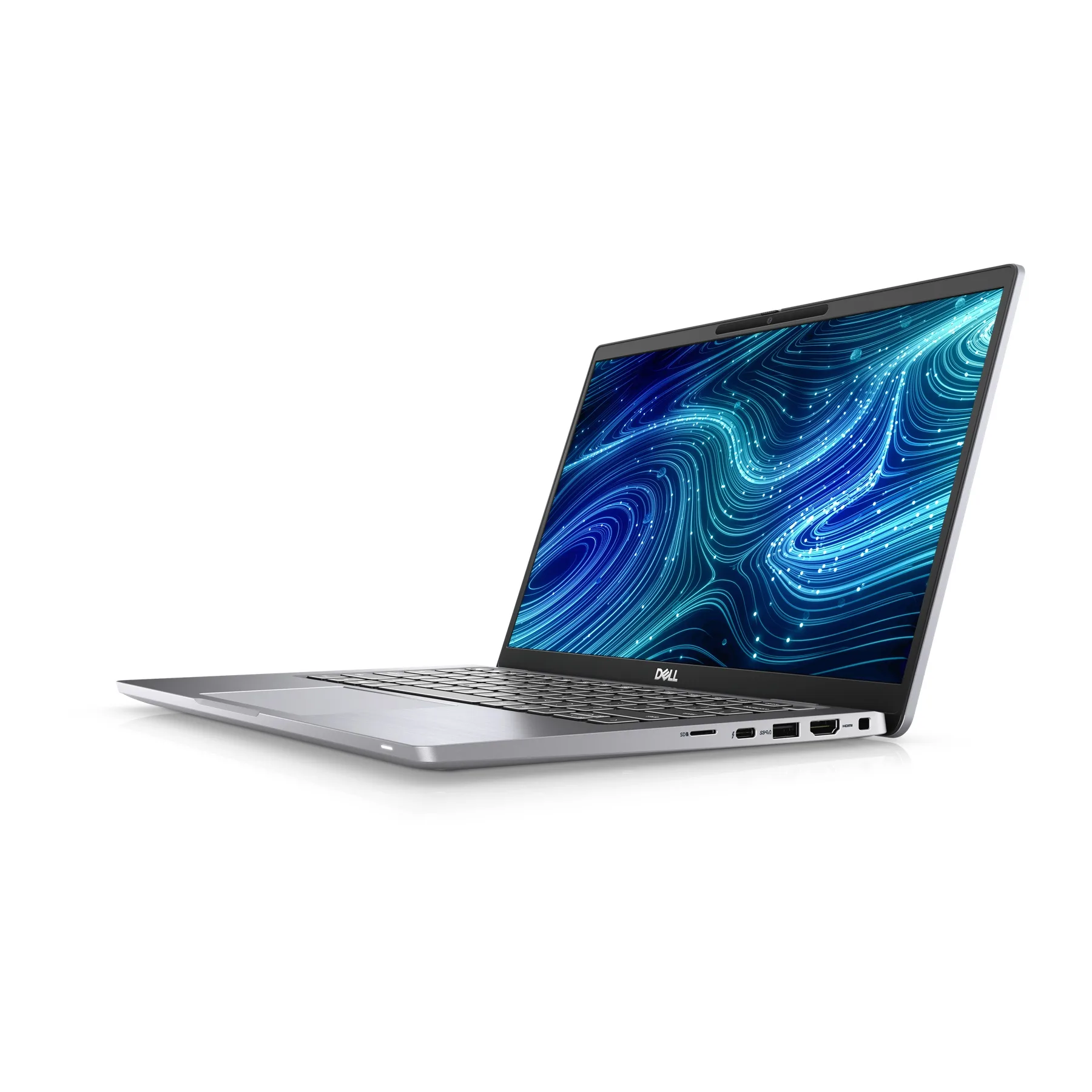
Laptop không nhận màn hình ngoài qua HDMI hoặc USB-C
Kiểm tra nguồn vào, chế độ trình chiếu và khả năng xuất hình của cổng USB-C trước khi mua thêm cáp hoặc dock.
Biên soạn: Laptop Duy An
Kiểm tra nhanh
Bật màn hình và chọn đúng đầu vào đang cắm. Dùng Windows + P chọn Duplicate hoặc Extend; thử một màn hình với dây kết nối trực tiếp. Riêng USB-C phải kiểm tra cả cổng, dây và bộ chuyển đổi có hỗ trợ xuất hình.
Bài này phù hợp khi
- Màn hình báo No Signal
- HDMI không lên hình
- USB-C sạc được nhưng không xuất hình
Lưu công việc và sao lưu dữ liệu quan trọng. Không tháo máy nếu còn bảo hành; dừng sử dụng khi có pin phồng, mùi khét, dấu hiệu vào nước hoặc nhiệt độ bất thường.
1. Kiểm tra đường kết nối đơn giản nhất
Ghi lại đang cắm HDMI, DisplayPort hay USB-C. Kiểm tra nguồn màn hình và chọn đúng Input/Source, chẳng hạn HDMI 1 thay vì HDMI 2. Nếu dùng dock, thử bỏ dock và nối trực tiếp khi laptop có cổng phù hợp.
- Chỉ kết nối một màn hình để thử.
- Cắm chắc hai đầu dây, không ép đầu cắm sai chiều.
- Thử dây tương thích khác hoặc thử màn hình với một máy khác.
2. Chọn đúng chế độ trong Windows
Nhấn Windows + P. Duplicate hiển thị nội dung giống nhau; Extend mở rộng không gian làm việc. Nếu vẫn không có hình, mở Settings > System > Display để kiểm tra màn hình Windows nhận được. Lưu công việc rồi khởi động lại nếu lỗi vừa xuất hiện.
3. USB-C không đồng nghĩa luôn xuất được hình
Một đầu cắm vừa khít chưa chứng minh toàn bộ kết nối hỗ trợ video. Đối chiếu thông số đúng model laptop, dock và dây: chúng phải hỗ trợ tính năng xuất hình tương thích. Dây chỉ phục vụ sạc hoặc cổng không hỗ trợ chế độ xuất hình sẽ không được khắc phục bằng cài ứng dụng tùy ý.
4. Trước khi thay dây hoặc mua dock mới
Gửi ảnh cổng, tên model laptop và màn hình, mã dock nếu có. Nêu rõ lỗi xảy ra với một hay nhiều màn hình, độ phân giải đang dùng và kết quả thử dây khác. Nếu máy được công ty quản lý, nhờ IT kiểm tra driver phù hợp thay vì tự gỡ trình điều khiển đồ họa.
Câu hỏi thường gặp
Cáp chia HDMI có tạo hai màn hình mở rộng độc lập không?
Loại chia tín hiệu thông thường lặp cùng một hình ảnh, không tạo hai màn hình độc lập. Cần kiểm tra khả năng của laptop và dock theo đúng số màn hình, độ phân giải cần dùng.
Nguồn kỹ thuật tham khảo
Các bước chính được đối chiếu với tài liệu hỗ trợ chính thức. Tên mục cài đặt có thể khác nhẹ theo phiên bản Windows và model máy.
Cần kiểm tra trực tiếp?
Gửi nhu cầu và model máy cho Laptop Duy An
Mô tả thời điểm phát sinh lỗi, đèn báo và âm thanh bất thường để kỹ thuật viên khoanh vùng nhanh hơn.
Đọc tiếp
Bài viết liên quan
Laptop bật nguồn nhưng màn hình đen: kiểm tra theo thứ tự nào?
Phân biệt lỗi hiển thị của Windows với lỗi màn hình, RAM hoặc phần cứng trước khi mang máy đi sửa.
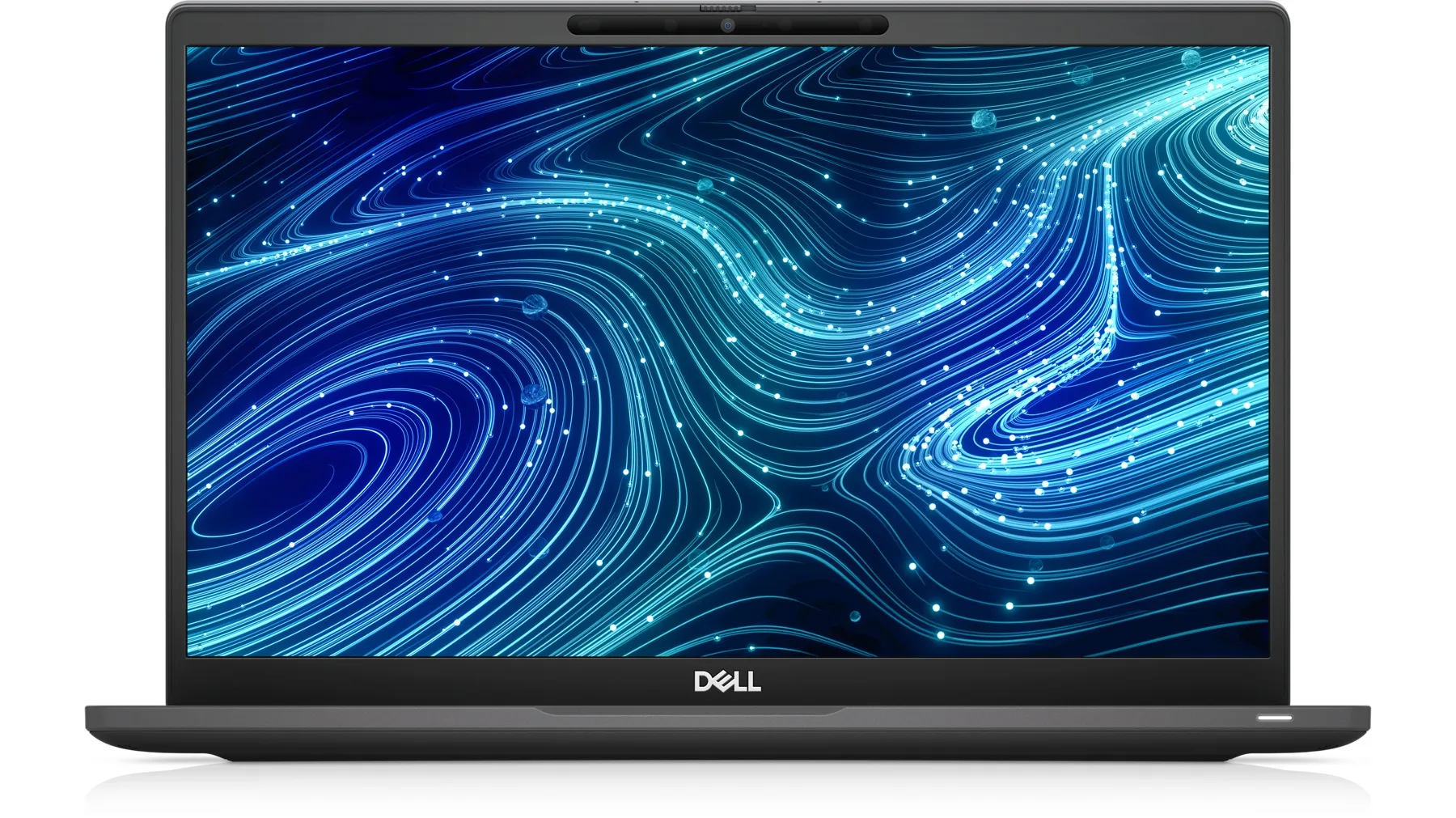
Màn hình laptop nhấp nháy: phân biệt ứng dụng, driver và phần cứng
Quan sát Task Manager, kiểm tra thay đổi gần đây và nhận biết dấu hiệu cần kiểm tra màn hình, không vội kết luận phải thay panel.
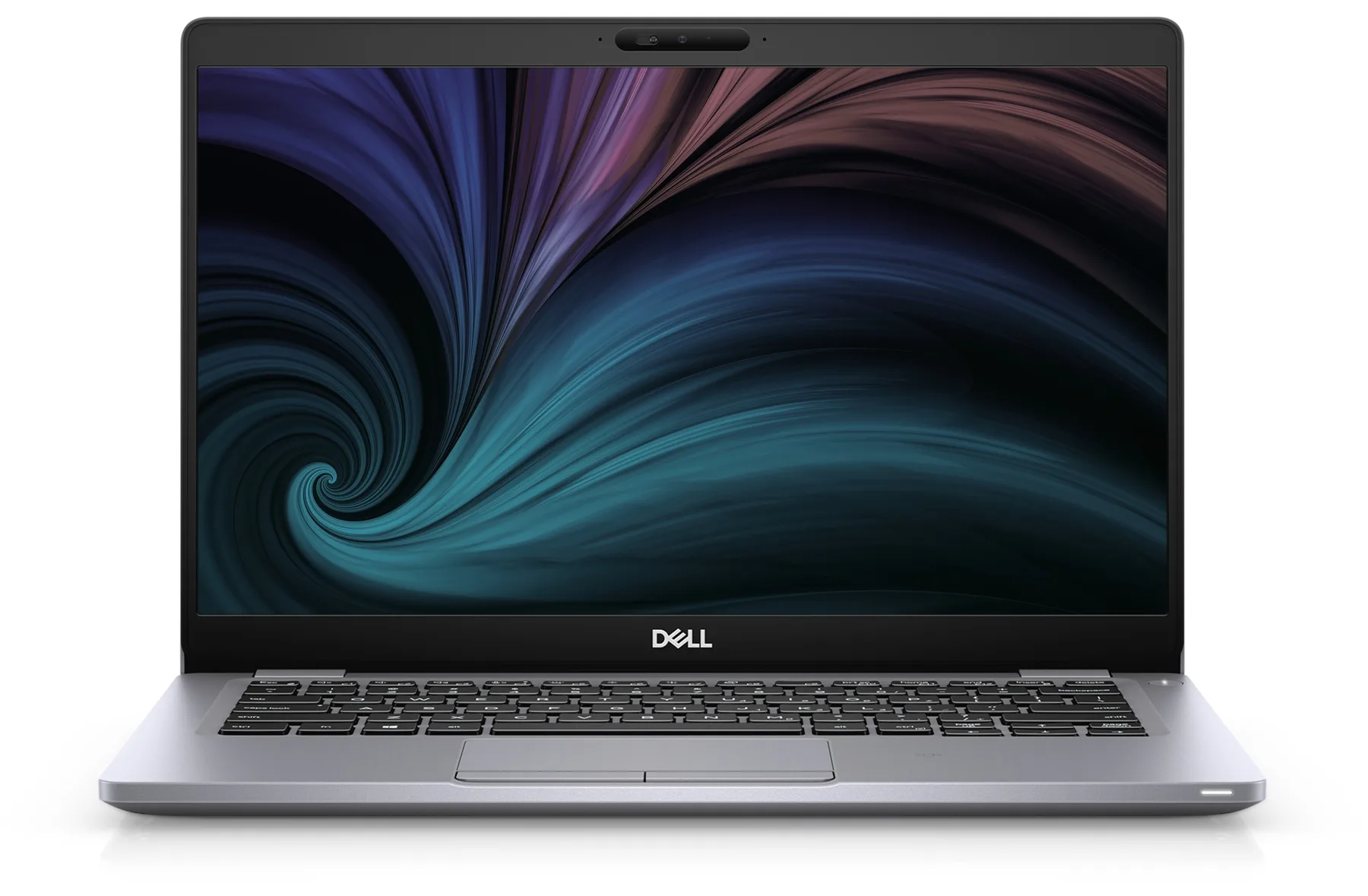
Laptop không nhận USB, ổ cứng ngoài: cách kiểm tra an toàn
Phân biệt lỗi cổng, dây và ổ lưu trữ; biết lúc nào cần dừng trước thông báo yêu cầu format hoặc khởi tạo ổ đĩa.